
Étape 1 - Télécharger et extraire
Clique sur le bouton de téléchargement ci-dessus pour récupérer l'archive Spotnet. Elle se présente sous la forme d'un .rar fichier — clique dessus avec le bouton droit de la souris et extrais-le à l'aide d'un outil tel que 7-Zip ou WinRAR dans un dossier de ton choix (par exemple C:\Spotnet\). Il n'y a pas de programme d'installation ; Spotnet s'exécute directement depuis le dossier décompressé.
Étape 2 - Lancer Spotnet
Ouvre le dossier dans lequel tu as extrait les fichiers, puis double-clique sur Spotnet.exe. Lors du tout premier lancement, Windows peut afficher un avertissement SmartScreen : clique sur « Plus d'informations » → « Exécuter quand même ». Spotnet est sans danger ; il n'est simplement pas signé par un éditeur majeur.
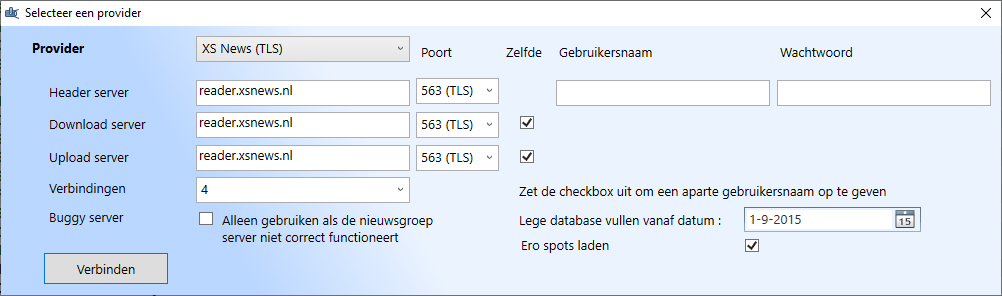
Étape 3 - Configuration du serveur
Dans Spotnet, ouvre le menu Paramètres (ou l'icône en forme d'engrenage) et recherche le Serveurs onglet. Ajoute un nouveau serveur en indiquant les informations suivantes :
- Fournisseur : XS News (TLS)
- Serveur / Host :
reader.xsnews.nl - Port :
563 - Nom d'utilisateur et Mot de passe : extrait de ton e-mail de bienvenue
- Nombre maximal de connexions : règle-le en fonction du nombre de connexions autorisées par ton forfait
Clique sur Connecter. Spotnet va tester la connexion. Un indicateur d'état vert signifie que tu es connecté.
Étape 4 - Chargement de la base de données des spots
La fonction phare de Spotnet est l'indexeur communautaire intégré (appelé « spots »). Au premier lancement, il propose de télécharger la base de données des spots - accepte-le et laisse-le terminer. Tu peux choisir jusqu'où remonter dans le temps pour le chargement ; tout ce qui est à partir de 2015 ne prend généralement que quelques minutes.
Étape 5 - Trouver et télécharger
La fenêtre principale répertorie désormais des milliers de spots, regroupés par catégorie (films, musique, logiciels, etc.). Utilise la barre de recherche pour trouver ce que tu cherches. Clique sur un spot pour afficher les détails ; clique sur Télécharger pour le mettre en file d'attente. Les fichiers sont téléchargés, réparés (PAR2) et décompressés automatiquement dans le dossier de téléchargement de Spotnet.
Dépannage
- « Échec de l'authentification » — Vérifie bien ton nom d'utilisateur et ton mot de passe. Copie-colle les informations figurant dans l'e-mail de bienvenue plutôt que de les saisir manuellement.
- La connexion fonctionne, mais aucun spot ne se charge — Assure-toi que le téléchargement de la base de données des spots est bien terminé ; cela peut prendre quelques minutes lors de la première utilisation.
- Téléchargements lents — augmente le nombre de connexions dans Paramètres → Serveurs (dans la limite de ton forfait) et vérifie que le protocole SSL est activé sur le port 563.
- Contenu réservé aux adultes apparaissant dans les résultats — Décoche l'option « Charger les spots Ero » dans les paramètres pour la masquer.
Tu es toujours bloqué ? Contacter le service d'assistance →
