
Étape 1 - Installer SABnzbd
Rends-toi sur sabnzbd.org et choisis le programme d'installation qui te convient :
- Windows : télécharge le
.exeet lance-le — c'est un programme d'installation standard. - macOS : télécharge le
.dmgpuis fais glisser SABnzbd dans ton dossier Applications. - Linux : Installe-le via ton gestionnaire de paquets (il est fourni avec la plupart des distributions) ou suis la documentation de ta distribution.
- NAS : Synology et QNAP proposent tous deux SABnzbd sous forme de package dans leurs boutiques d'applications respectives. Des images Docker sont également disponibles.
Étape 2 - Ouvrir l'interface web
SABnzbd ne dispose pas d'une fenêtre classique sur le bureau : il fonctionne comme un service en arrière-plan et tu le contrôles via ton navigateur. Une fois installé, il s'ouvre généralement automatiquement à l'adresse http://localhost:8080. Sinon, ouvre cette URL manuellement. Sur un NAS, remplace localhost avec l'adresse IP du NAS.
Étape 3 - Exécuter l'assistant d'installation
Lorsque tu lances SABnzbd pour la première fois, un assistant de configuration rapide en trois étapes s'affiche. Conserve les paramètres par défaut sur les pages consacrées à la langue et à l'accès (ou modifie la langue de l'interface utilisateur et active le protocole HTTPS si tu le souhaites). Sur la Serveur étape, renseigne tes informations XS News en utilisant les valeurs ci-dessous.
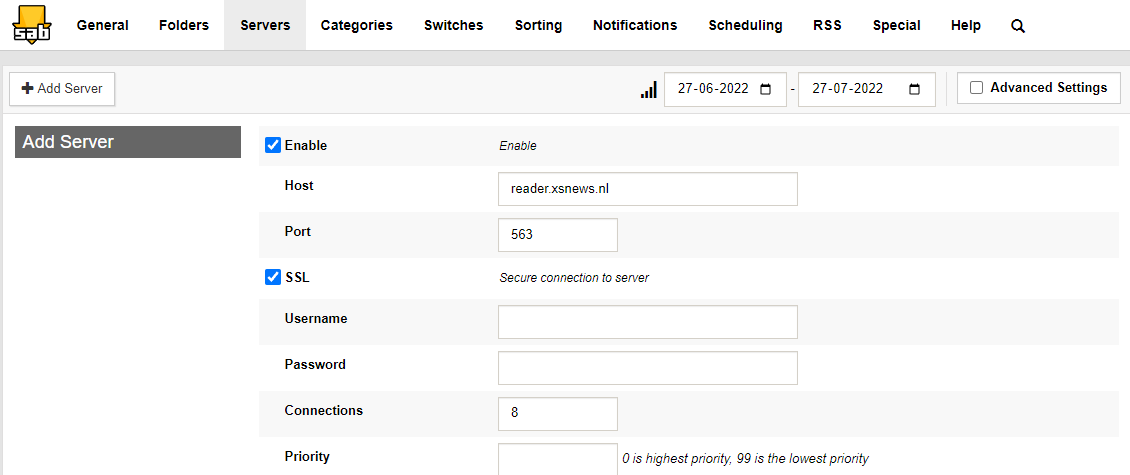
Étape 4 - Test du serveur
Clique sur Tester le serveur. SABnzbd se connecte à reader.xsnews.nl en utilisant les identifiants que tu as saisis — une coche verte indique que tout fonctionne. Clique sur Suivant et ensuite Accéder à SABnzbd pour terminer.
Étape 5 - (Facultatif) Définir des dossiers et des catégories
Ouvrir Config → Dossiers pour choisir l'emplacement où seront enregistrés les fichiers téléchargés. Ajoute des catégories sous Config → Catégories si tu souhaites que SABnzbd trie automatiquement les films, la musique, les logiciels, etc.
Étape 6 - Commencer le téléchargement
Tu es prêt. Pour télécharger un fichier, fais glisser un .nzb fichier depuis ton navigateur directement dans l'interface Web de SABnzbd, ou utilise Ajouter un fichier NZB pour le télécharger. SABnzbd récupérera tous les éléments en parallèle, réparera les fichiers endommagés, décompressera les archives et placera les fichiers finis dans ton dossier de téléchargement.
Dépannage
- « Échec de l'authentification » — Copie-colle ton nom d'utilisateur et ton mot de passe à partir de l'e-mail de bienvenue ; la saisie manuelle entraîne souvent des erreurs en raison de caractères qui se ressemblent.
- Téléchargements lents — dans Config → Serveurs augmente le nombre de connexions jusqu'au maximum autorisé par ton forfait.
- Impossible d'accéder à
http://localhost:8080— Il se peut que SABnzbd s'exécute sur un autre port. Sous Windows, vérifie l'icône dans la barre d'état système → clique avec le bouton droit → « Ouvrir SABnzbd ». - Interface utilisateur Web depuis un autre appareil — active Config → Généralités → Host =
0.0.0.0et définis un nom d'utilisateur et un mot de passe pour l'interface utilisateur Web.
Tu es toujours bloqué ? Contacter le service d'assistance →
