
Étape 1 - Installer NZBGet
Ouvre nzbget.com et télécharge la version adaptée à ta plateforme :
- Windows / macOS / Linux : Télécharge le programme d'installation et lance-le.
- NAS Synology / QNAP : Installe via le Centre de paquets / l'App Center.
- Raspberry Pi ou autre système Linux sur ARM : disponible sous forme d'image Docker ou via le gestionnaire de paquets de ta distribution.
NZBGet fonctionne comme un service en arrière-plan et est configuré via une interface web, tout comme SABnzbd.
Étape 2 - Ouvrir l'interface web
Par défaut, NZBGet écoute sur le port 6789. Ouvre http://localhost:6789 dans ton navigateur (ou http://<your-NAS-ip>:6789 (pour une installation sur un NAS).
Les identifiants de connexion par défaut sont nom d'utilisateur nzbget et mot de passe tegbzn6789. Modifie ceci dans Paramètres → Sécurité dès que tu y es connecté — sinon, n'importe qui sur ton réseau peut y accéder.
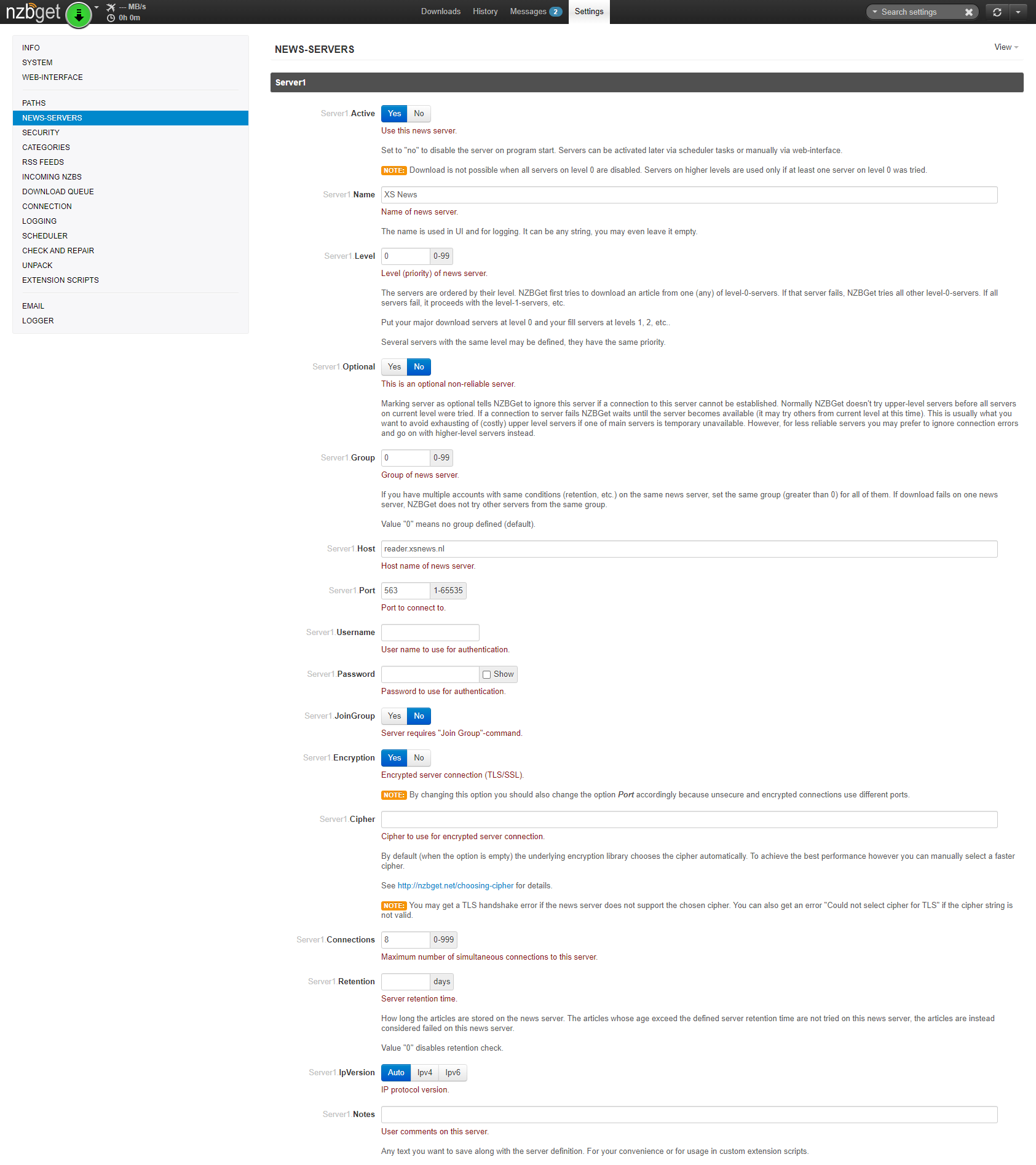
Étape 3 - Ajouter le serveur XS News
Va dans Paramètres → Serveurs de nouvelles. Il y a généralement une entrée « Server1 » par défaut : modifie-la (ou ajoute-en une nouvelle).
Étape 4 - Sauvegarder et recharger
Clique ici Enregistrer toutes les modifications en haut de la page des paramètres. NZBGet te demandera de recharger le service — lance-le. Une fois redémarré, le tableau de bord devrait indiquer que ton serveur XS News est connecté.
Tu peux le vérifier en te rendant sur Statut Dans la barre latérale : le nombre de serveurs actifs correspondra à la limite de connexions que tu as configurée.
Étape 5 - Polissage facultatif
- Dossier de téléchargement : Paramètres → Chemins — définis
MainDirvers un emplacement pratique (un disque de grande capacité sur ton NAS, par exemple). - Post-traitement : NZBGet répare automatiquement (PAR2) et décompresse les archives. Tu peux l'étendre à l'aide de scripts situés dans le répertoire Paramètres → Scripts d'extension — Utile pour renommer et déplacer les fichiers finalisés vers des bibliothèques de type Sonarr/Radarr.
- Catégories : ajoute des catégories pour les films, la télévision, etc. sous Paramètres → Catégories pour que tout reste bien rangé.
Étape 6 - Commencer le téléchargement
Rends-toi sur Téléchargements, clique Ajouter des fichiers et ajoute un .nzb NZBGet le mettra en file d'attente, le téléchargera via XS News, le vérifiera avec PAR2, le décompressera et placera les fichiers finaux dans le répertoire que tu as configuré — le tout de manière entièrement automatique.
Dépannage
- « Échec de l'authentification » — Copie-colle tes identifiants. Vérifie que le host est bien =
reader.xsnews.nlet port =563. - Impossible d'accéder à l'interface utilisateur Web — Sur un NAS, vérifie l'état du service NZBGet dans l'App Center de ton NAS. Sous Linux, vérifie que le démon est en cours d'exécution :
nzbget -Dousystemctl status nzbget. - Téléchargements lents — Augmente le nombre de connexions jusqu'à la limite maximale de ton forfait. NZBGet est si léger que la seule limite sera ton propre débit Internet.
- Mot de passe de l'interface utilisateur Web oublié — Connecte-toi à l'appareil via SSH et modifie
nzbget.confdirectement pour réinitialiserControlPassword.
Tu es toujours bloqué ? Contacter le service d'assistance →
